

就活の管理をAIに任せる プロンプトを貼るだけで始める方法
大学のゼミで開いている「ゼミ前AI勉強会」第1回の後編です。AIの種類や「エージェント型」の話は前編にまとめました。
プロンプトを貼るだけで、就活がぐっと楽になります。
この記事の「やってみよう」にあるプロンプトをコピーして、AIに貼って送るだけ。説明会や締切をAIが表にまとめて、カレンダーにも入れてくれます。無料版でも試せます。
就活の管理をAIに任せる
勉強会の後半では、僕がふだん使っている Claude で、就活の管理をAIに任せるところを実際に動かして見せました。
おすすめは Claude か ChatGPT です。本気で使うなら有料版(月20ドル、3,000円台)がいいですが、強制ではありません。無料版でできる方法も、この記事の「やってみよう」に載せています(2026年10月時点)。有料版をすすめる理由は、記事の最後にまとめました。
今日つかう3つ
就活の管理で使うのは、この3つです。
- AI(Claude)=秘書:文章を読み取って、調べて、書き込む
- Googleカレンダー=手帳:説明会・面接・締切を入れておくと、スマホに通知が来る
- Notion=ノート:企業研究、選考スケジュールの表、自己分析をためておく
秘書・手帳・ノートと、役割を分けて考えるとわかりやすいです。手帳とノートは自分のもので、秘書のAIがそこに書き込んでくれるイメージです。
実演:業界を調べて、表にする
ここからは実演です。その場で「どの業界を調べてみたい?」と聞いて、出てきた業界をAIに調べてもらいました。送った文はこれです。
〇〇業界について調べて。
① 業界の今の状況を3行で
② 主な企業5社を比べた表
③ そのうち3社の、今の3年生向け(28卒)インターンと本選考の締切を、出典URLつきで(見つからなければ「不明」)
④ Notionの「選考スケジュール(デモ)」に3社を追加したい。書き込む前に、内容を見せて。
1回の送信で、業界の今、主な5社の比較、3社の締切までをまとめて頼んでいます。「出典URLつきで」「見つからなければ『不明』」と書いておくのも大事です。AIは、わからないことをそれらしく埋めてしまうことがあるからです。
いちばんのポイントは、最後の「書き込む前に、内容を見せて」です。こう頼んでおけば、AIが勝手に書き込まず、こちらが確認してから進みます。
AIが調べている間に、次の話に進みました。
ためておくほど、AIが強くなる
Notionは、メモアプリです。これまでのAIの使い方だと、チャットごとに内容が分かれてしまいます。新しいチャットを開くと、前に話したことを覚えていません。
そこで、情報を置く場所をNotionの1か所にまとめます。ためておくのは、たとえば次のようなものです。
- 自己分析(強み・エピソード)
- 就活の軸
- 書いたES
- 企業研究
そうすると、どのチャットから始めても、AIがNotionを読んで同じ情報で手伝ってくれます。「この会社向けにESを直して」「自分に合う会社はどこ?」「面接で聞かれそうなことは?」と頼めるようになります。
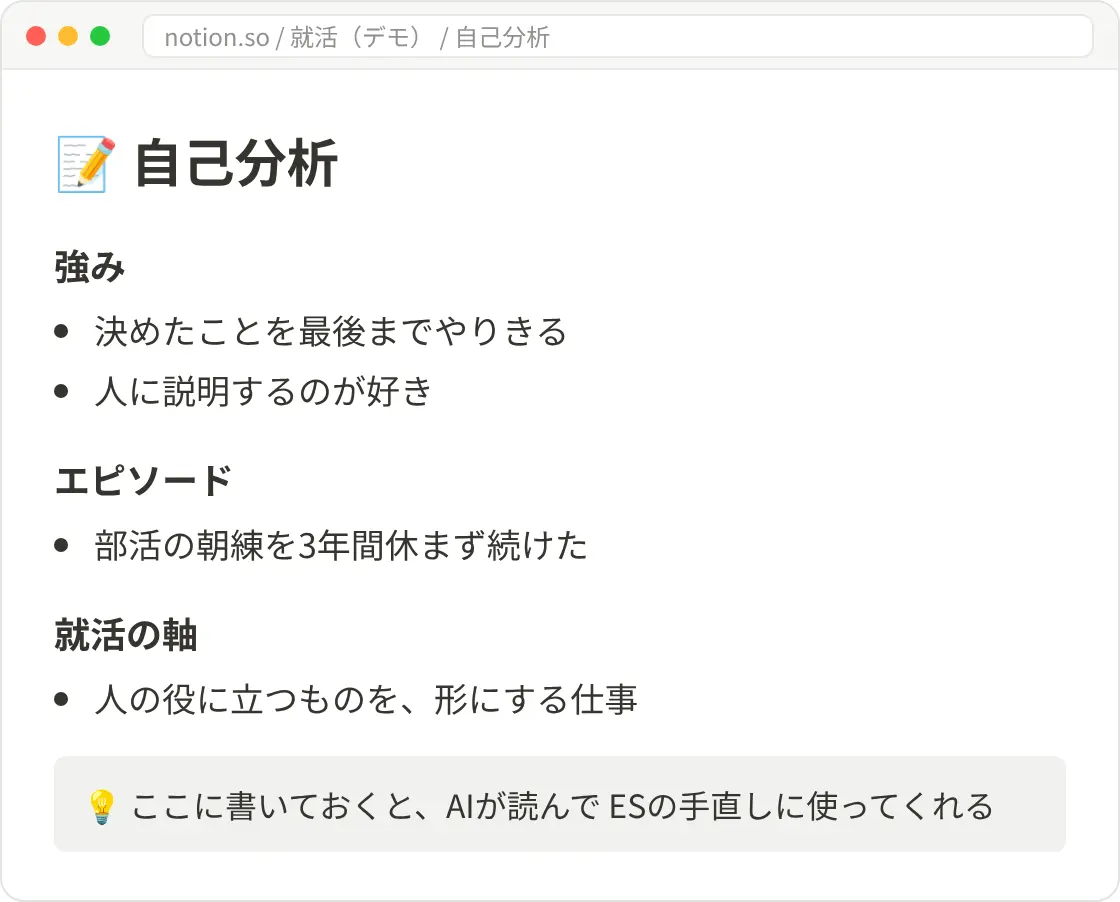
Notionの自己分析ページ(画面イメージ・デモのデータ)
毎回、自分のことを一から説明しなくていいのが大きいです。ためればためるほど、AIの答えが自分に合ったものになっていきます。
実演のつづき:Notionとカレンダーに入れる
調べ終わったころに、さっきのAIを見に戻りました。
- 結果を見る:業界の状況、5社の比較表、3社の締切。出典のURLもついています
- 「OK、Notionに書いて」と送る:ひとこと送るだけで、Notionの表に3社が入ります。会社名、締切、出典のURLまで入っています
- 「この表を見て、カレンダーに入れて」と送る:ここでも「入れる前に内容を見せて」と添えておきます。確認して「OK」と送ると、締切がカレンダーに入り、「登録しました」と報告が来ます
実際には、こんな画面になります。Notionの表には、AIが調べた会社と締切、出典のリンクが並びます。
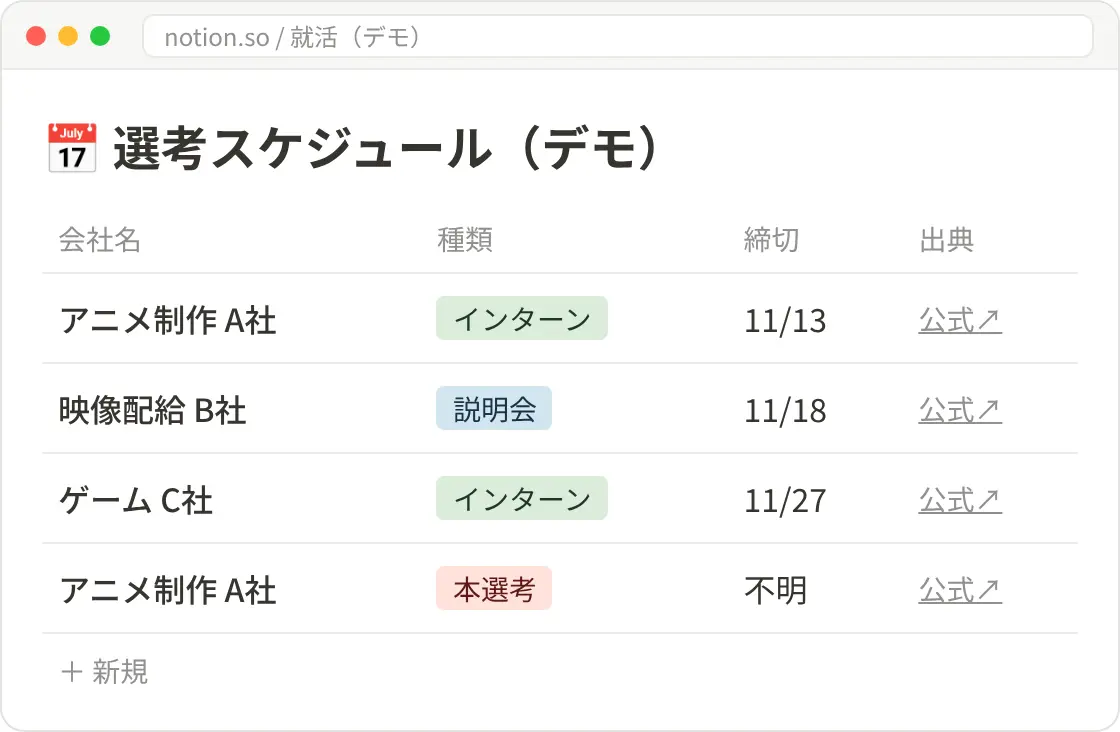
Notionの「選考スケジュール」(画面イメージ・デモのデータ)
締切は、Googleカレンダーにも入ります。
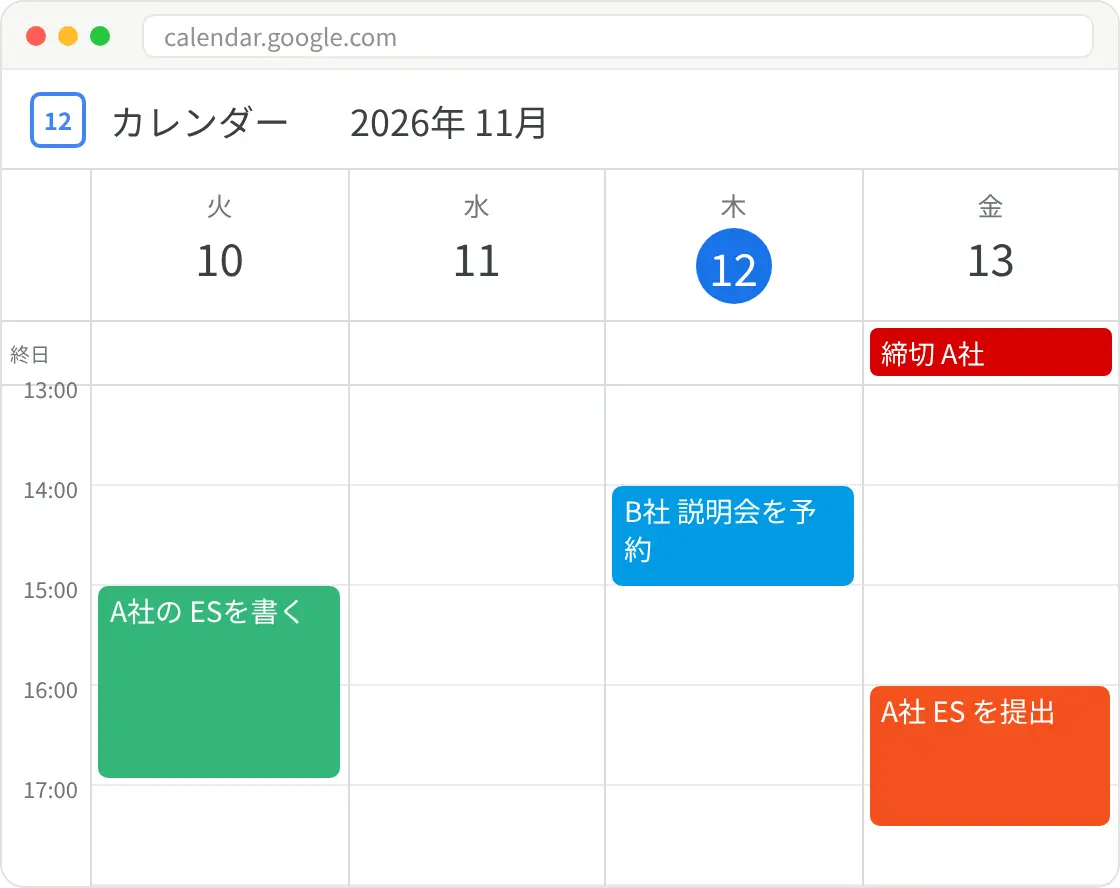
Googleカレンダー(画面イメージ・デモのデータ)
スマホのカレンダーにも、もう入っています。ここまで、こちらが打ったのは短い文だけです。
頼んで、確認して、「書いて」「入れて」と言うだけで管理ができる。これがエージェント型のいいところです。
使うときに気をつけること
便利なぶん、使うときに気をつけてほしいことが4つあります。
- 書き込む前に確認させる:AIは日付や曜日を間違えることがあります。入った日付は自分の目でも見ます
- 送る前に自分の目で読む:AIは送信までできます。でも就活のメールやESは、送る前に必ず自分で読みます
- 企業情報は公式で確かめる:AIのまとめは下調べです。締切や数字は公式ページで確かめます
- パスワードは渡さない:マイページのIDやパスワードは、AIにもNotionにも入れません
エージェント型は、間違えたときも最後まで進めてしまうことがあります。だから、大事なところでは必ず人が確認します。決めるのは自分、作業はAI。これが基本です。
やってみよう
使っているAIに合わせてタブを選び、「プロンプトをコピー」を押して、AIの新しいチャットに貼って送るだけです。あとはAIが1ステップずつ案内してくれます。
有料版なら、AIがカレンダーやNotionに直接書き込んでくれます。無料版でも、コピペで同じ管理ができます。まずは無料版で十分です。
Claudeの有料版
あなたは私の就活管理のセットアップ係です。ClaudeとGoogleカレンダーとNotionをつないで、チャットで頼むだけで予定登録やNotionの更新ができる状態にしたいです。次の順番で、1ステップずつ進めてください。一度に全部説明せず、各ステップで私の返事を待ってください。

1. 私のプランで何ができるかを確認してください(コネクタは無料でも使えるか、スケジュールタスクが使えるか)。わからなければ私に聞いてください。
2. Googleカレンダーのコネクタをつなぐ手順を案内してください(設定 → コネクタ →「Google Calendar」を接続 → Googleでログインして許可)。つないだら教えるので、あなたから私のカレンダーが見えるか確認してください。
3. 同じようにNotionのコネクタをつなぐ手順を案内して、見えるか確認してください。
4. 就活用の「プロジェクト」を作る方法を教えてください。プロジェクトの指示に入れておくとよい内容(私の目標、Notionのページ、カレンダーのルール)も提案してください。
5. Notionに「就活」ページを作り、その中に「今週の計画」「自己分析」「就活の軸」「企業研究」のページと、「選考スケジュール」の表(会社名・種類(説明会/インターン/本選考)・締切・日程・ステータス・メモ)を作ってください。作る前に形を見せて、私のOKをもらってください。
6. テストとして、明日の15時から1時間「テスト予定」をGoogleカレンダーに入れてください。入れる前に内容を確認し、私が確認したら削除してください。
7. これから使える頼み方の例を5つ教えてください(説明会の案内文を貼って登録、今週の予定の組み直し、締切の確認など)。
8. スケジュールタスクで「毎晩21時に、Notionの今週の計画とカレンダーを見て、進み具合と近い締切を教えて」を設定する方法を案内してください。私のプランで使えない場合はそう教えてください。

守ってほしいこと:
・カレンダーやNotionに書き込む前は、毎回内容を見せて私のOKを取ってください。
・ESの提出や企業へのメールなど、外に送る操作はしないでください。
・できないことは、できないとはっきり言ってください。
ChatGPTの有料版
あなたは私の就活管理のセットアップ係です。ChatGPTとGoogleカレンダーとNotionをつないで、チャットで頼むだけで予定登録やNotionの更新ができる状態にしたいです。次の順番で、1ステップずつ進めてください。一度に全部説明せず、各ステップで私の返事を待ってください。

1. 私のプランで何ができるかを、最新の情報で確認してください(アプリ連携が使えるか、Googleカレンダーで予定の作成・変更ができるか、Notionに書き込めるか、タスク機能が何個使えるか)。わからなければ私に画面の表示を聞いてください。
2. Googleカレンダーのアプリをつなぐ手順を案内してください(設定 → アプリ →「Google Calendar」を接続 → Googleでログインして許可)。つないだら教えるので、あなたから私のカレンダーが見えるか確認してください。
3. 同じようにNotionのアプリをつなぐ手順を案内して、見えるか確認してください。
4. 就活用の「プロジェクト」を作る方法と、プロジェクトの指示に入れておくとよい内容(私の目標、Notionのページ、カレンダーのルール)を提案してください。
5. Notionに「就活」ページを作り、その中に「今週の計画」「自己分析」「就活の軸」「企業研究」のページと、「選考スケジュール」の表(会社名・種類(説明会/インターン/本選考)・締切・日程・ステータス・メモ)を作ってください。作る前に形を見せて、私のOKをもらってください。もしNotionに書き込めない場合は、私が手で作れるように手順と貼り付け用の文章を出してください。
6. テストとして、明日の15時から1時間「テスト予定」をGoogleカレンダーに入れてください。入れる前に内容を確認してください。削除できない場合は、私が手で消す方法を教えてください。
7. これから使える頼み方の例を5つ教えてください(説明会の案内文を貼って登録、今週の予定の組み直し、締切の確認など)。
8. タスク(スケジュール)機能で「毎晩21時に、今週の予定と近い締切を教えて」を設定する方法を案内してください。通知をオンにする場所も教えてください。私のプランで使えない場合はそう教えてください。

守ってほしいこと:
・カレンダーやNotionに書き込む前は、毎回内容を見せて私のOKを取ってください。
・ESの提出や企業へのメールなど、外に送る操作はしないでください。
・できないことは、できないとはっきり言ってください。
無料版(ClaudeでもChatGPTでもOK)
あなたは私の就活管理のセットアップ係です。私は無料版を使っているので、あなたがGoogleカレンダーやNotionを直接さわれなくても大丈夫です。私がコピペするだけで同じ管理ができるように手伝ってください。次の順番で、1ステップずつ進めてください。一度に全部説明せず、各ステップで私の返事を待ってください。

1. 私のAIとプランで、GoogleカレンダーやNotionに直接つなげるかを確認してください。つなげる場合は、つなぐ手順を案内してください。つなげない場合は、このままコピペ型で進めてください。わからなければ私に画面の表示を聞いてください。
2. Notionに「就活」ページを作る手順を案内してください。その中に「今週の計画」「自己分析」「就活の軸」「企業研究」のページと、「選考スケジュール」の表(会社名・種類(説明会/インターン/本選考)・締切・日程・ステータス・メモ)を作ります。手で作れるように、手順と貼り付け用の文章を出してください。
3. Googleカレンダーで予定を入れる手順を、スマホとパソコンの両方で教えてください。
4. ここから先、私が説明会の案内メールや締切を貼ったら、次の3つを作ってください。
   ・カレンダーに入れる内容(予定名・日時・場所・メモ)
   ・Notionの「選考スケジュール」に貼る1行(列の順番どおり)
   ・説明会の前に確認したいこと(質問3つ)
5. これから使える頼み方の例を5つ教えてください(説明会の案内文を貼って登録、今週の予定の組み直し、締切の確認など)。

守ってほしいこと:
・日付と曜日は今日の日付から計算し、間違いがないか私に確認してください。
・ESの提出や企業へのメールなど、外に送る操作の代わりはしないでください。下書きまでにしてください。
・企業について書くときは公式の資料を根拠にし、わからないことは「不明」と書いてください。
・できないことは、できないとはっきり言ってください。
有料版をおすすめする理由
勉強会では「本気で使うなら有料版」と話しました。理由は3つです。
- いまが「第一の波」だから:早く慣れた人ほど、先に進めます
- AIを触る時間が長くなるから:途中で止まらずに毎日使えるので、慣れるのが早くなります
- 月20ドル(3,000円台)の自己投資だから:1日あたり100円くらいです(2026年10月時点)
理由をくわしく読む
1. いまが「第一の波」だから
前編の産業革命の話のとおり、AIはいま、第一の波が来たところです。波には、早く乗った人ほど先に進めます。まわりが本格的に使い始める前に慣れておけば、それだけで先駆者になれます。
前編の企業の例で見たとおり、社会に出たらAIを使えることが前提になりつつあります。そのときに「使える側」にいるために、いま始めておく価値は大きいと思います。
2. できることが増えて、AIを触る時間が長くなるから
無料版でも、聞いたら答えてくれるチャット型の使い方は十分できます。ただ、使える回数に上限があり、いいところで止まってしまうことがあります。有料版にすると使える量が増え、カレンダーやNotionとつなぐ使い方や、時間が来たら動く機能なども試しやすくなります。使える機能はプランによって違うので、最新は公式で確認してください。
そして、いちばん大きいのは、AIを触る時間が長くなることです。AIは、使った時間のぶんだけ「こう頼めばうまくいく」がわかってきます。途中で止まらずに毎日使えるので、そのぶん慣れるのが早くなります。
お金を払うと「せっかくだから使おう」という気持ちになるのも、正直いい効果だと思っています。
3. 月20ドル(3,000円台)の自己投資だから
ClaudeもChatGPTも、ふつうの有料プランは月20ドル、日本円で3,000円台です(2026年10月時点)。1日あたりにすると、100円くらいです。
学生にとって、安い金額ではありません。それでも僕は、英会話や資格の勉強と同じように、自分への投資だと考えています。これからの時代に必ず役に立つ力を、毎日の練習で身につけられるからです。
とはいえ、強制ではありません。まずは無料版で始めて、「もっと使いたい」と思ってからでも遅くありません。この記事の「無料版」のプロンプトでも、同じ管理ができます。
有料版は月ごとの支払いなので、1か月だけ試して、合わなければやめることもできます。料金や解約の方法は、各社の公式ページで確認してください。
まとめ
- AI(秘書)・Googleカレンダー(手帳)・Notion(ノート)を組み合わせると、就活の管理を任せられる
- 頼むときは「書き込む前に、内容を見せて」と添える
- 決めるのは自分、作業はAI
- プロンプトは貼るだけ。無料版から始めても大丈夫
好評でしたら、今後もAIの使い方を紹介していきます。一緒に学んでいけたらうれしいです。